Raphael I Excel 8020


4.3K
Followers
1.6K
Following
27.9K
Likes
ID:RaphaelIExcel8
Follow
359
Posts

All playlists · Total 82
3
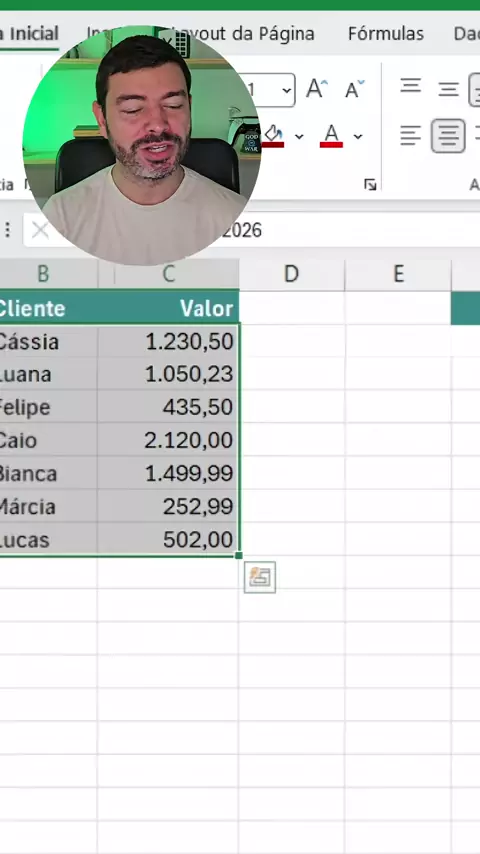
📊 Com essa nova fórmula, você pode ordenar uma lista em ordem crescente ou decrescente sem alterar a tabela original. O resultado é exibido automaticamente em outro local da planilha e ainda é atualizado sempre que os dados mudam. 💡 Onde ela pode ser útil: - criar rankings de vendas ou faturamento - organizar listas de clientes ou produtos - ordenar notas, datas e valores - montar relatórios dinâmicos sem precisar clicar em "Classificar" Já testou essa nova fórmula?
3
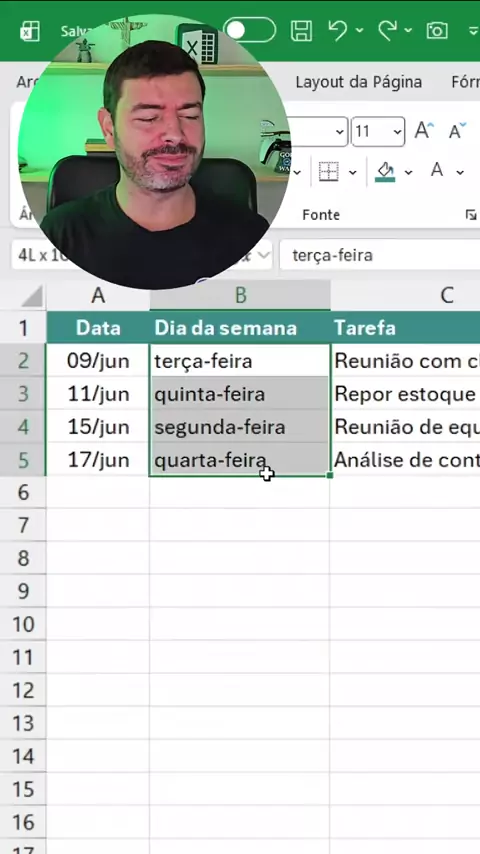
Parece contraintuitivo, mas para resolver esse desafio você precisa de uma função de... TEXTO! 🤯 A função DIA.DA.SEMANA até parece a escolha óbvia, mas ela retorna apenas o número da posição do dia (1 para domingo, 2 para segunda, etc.). Para extrair o nome do dia (como "Segunda-feira"), precisamos usar a função =TEXTO que consegue mascarar aquela data e transformá-la exatamente no formato que você quer. Na próxima terça temos mais um desafio pra você! Me conta aqui nos comentários: você acert...
2
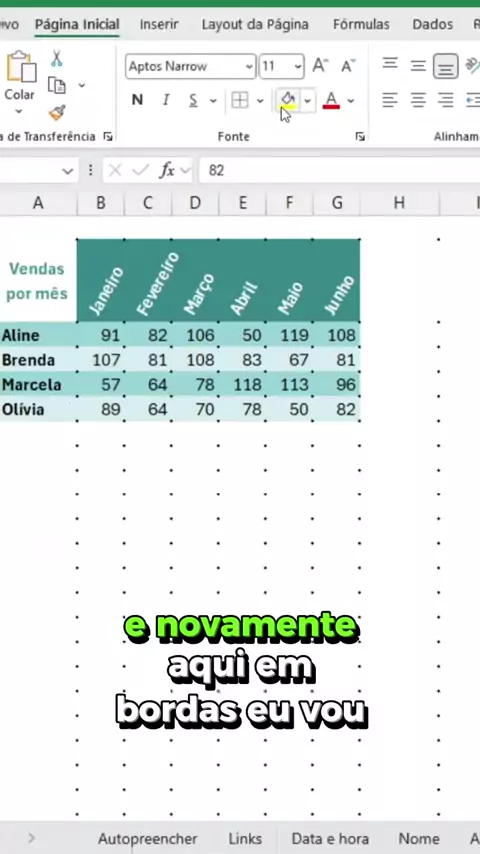
📘 Já ouviu o ditado “não julgue o livro pela capa”? No Excel, isso quase nunca funciona. A forma como você organiza, formata e apresenta sua planilha diz muito sobre o seu nível de domínio do programa — antes mesmo de alguém olhar as fórmulas. Planilha bagunçada passa insegurança. Planilha bem apresentada transmite profissionalismo. Hoje vou te mostrar como deixar sua planilha mais atrativa e chamar atenção pelo motivo certo. Salva esse post e usa na próxima tabela que você criar.
4
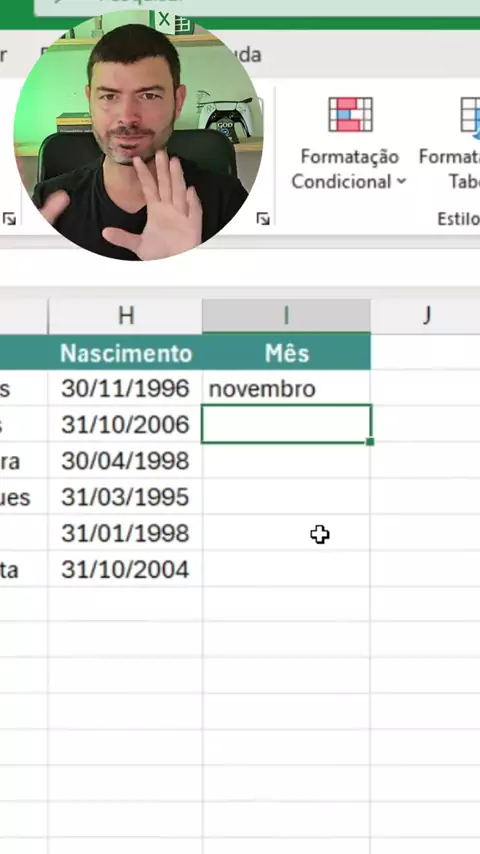
Apesar de não parecer óbvio, nesse caso a resposta é a função TEXTO, pois ela pode converter uma data em um texto, no caso o nome do mês. Já a segunda opção, que era a função MÊS, iria te dar um resultado no formato de número, ou seja, ao invés de aparecer ABRIL iria aparecer o número 4. Essa função TEXTO também pode ser usada para descobrir o dia da semana de uma data. No campo de formato de texto, ao invés de você preencher "MMMM" você poderia colocar "DDDD" e ele iria dizer se aquela data er...
2
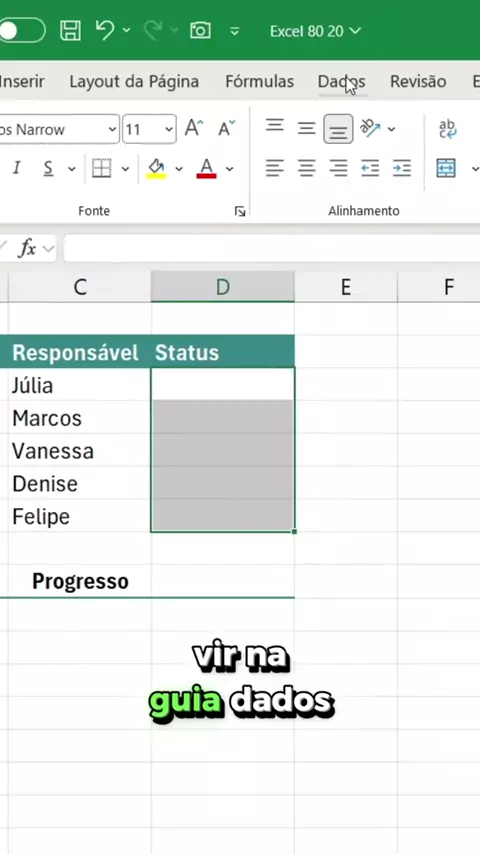
Tenha controle do andamento dos projetos e não perca o prazo das etapas. 📊 Estamos acostumados a criar gráficos no Excel, mas as vezes pode ser até mais simples utilizar outros recursos e uma das coisas mais legais do Excel é a liberdade para criar da forma que você preferir! Me conta aqui, você sabia que dava para criar gráficos com a formatação condicional?
2
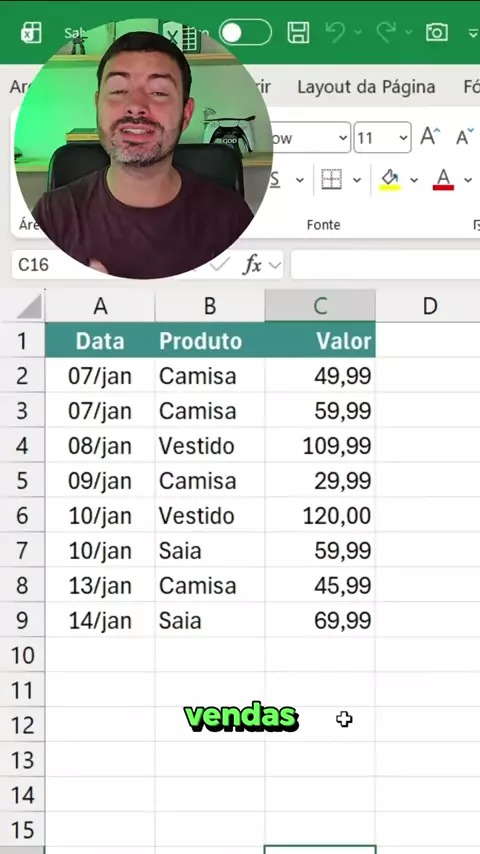
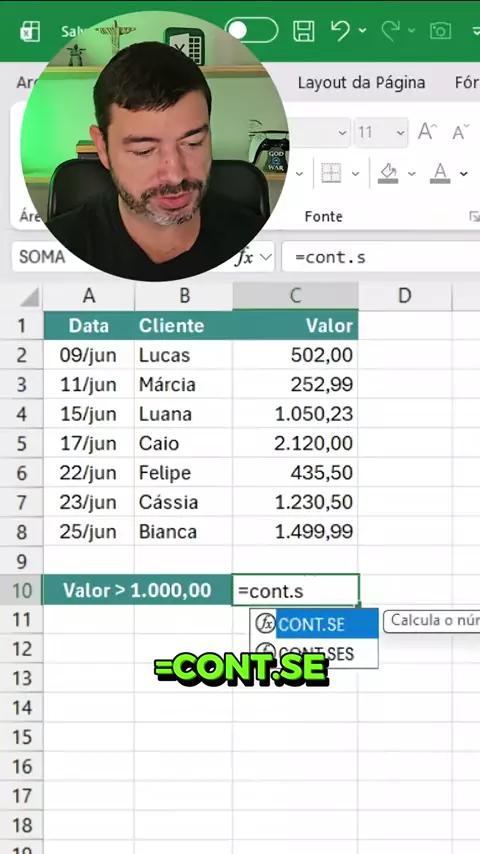
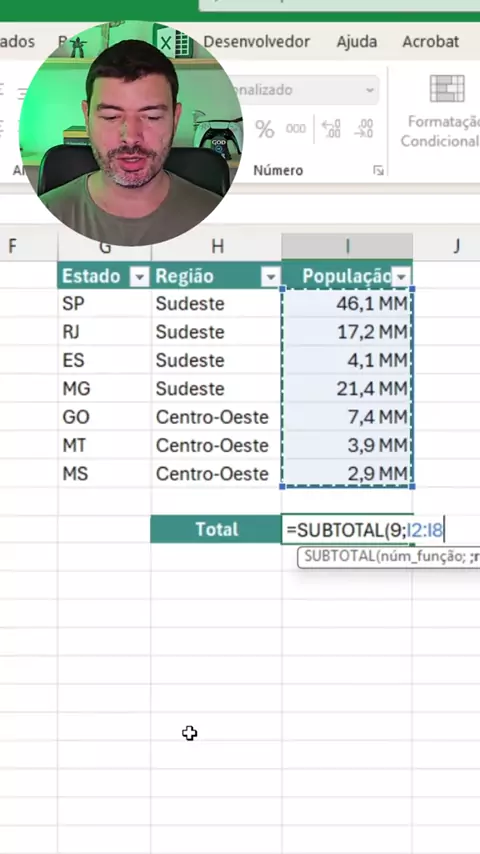
Aprender Excel é prática! 🧠💪 E hoje começamos uma série para você testar na prática os seus conhecimentos! No desafio de hoje, três fórmulas poderiam resolver o problema. Mas só uma deixaria o resultado realmente automático. Usando SOMA ou SUBTOTAL, o total até sai… mas você teria que selecionar manualmente todas as células que quer somar e, além disso, qualquer mudança na tabela te obriga a ajustar a fórmula para incluir os novos valores. Já a função SOMASES é uma das mais poderosas do Exc...
2
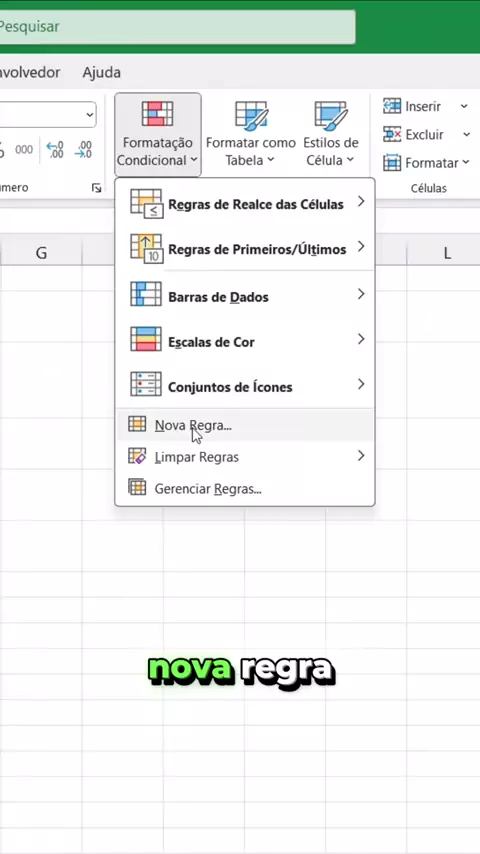
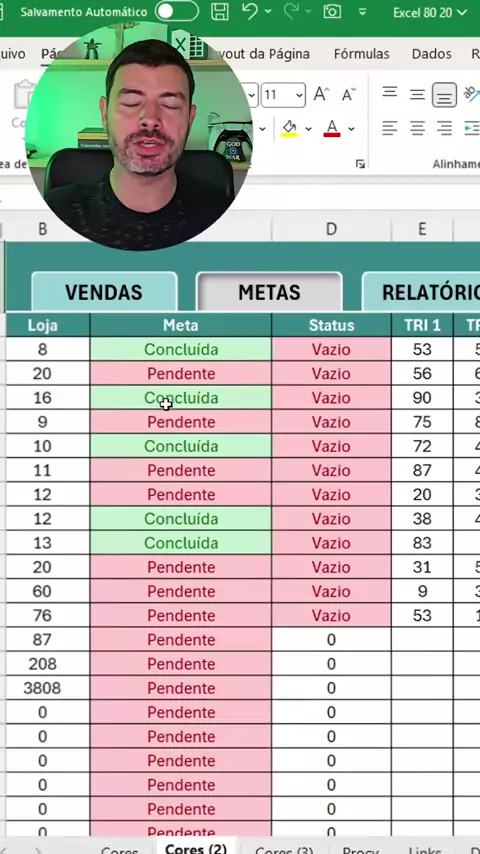
⏰ Trabalhar com prazos no Excel e conferir linha por linha é praticamente garantir que você vai deixar passar alguma data importante. A formatação condicional resolve isso por você: ela destaca automaticamente tudo o que já está vencido sem você precisar revisar nada. Com esse recurso você enxerga atrasos na hora, evita retrabalho, reduz risco de erro e transforma uma planilha crua em um painel visual de gestão. 👉 Funciona especialmente bem para: ✔️ Tarefas e projetos ✔️ Entregas e acompanhame...
4
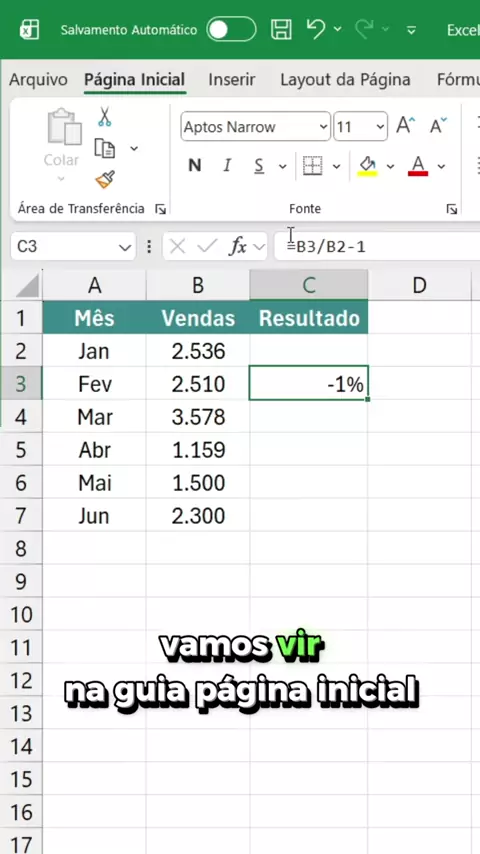
Quer deixar suas análises no Excel mais visuais e fáceis de interpretar? Os conjuntos de ícones são perfeitos pra mostrar variações de resultados ao longo dos meses — e o melhor: de forma automática! Com eles, dá pra usar setas, semáforos e outros símbolos pra destacar aumentos, quedas e resultados estáveis, sem precisar de fórmulas complexas. Ideais para: ✔️ Acompanhar a evolução de vendas mês a mês; ✔️ Comparar desempenho de equipes ou filiais; ✔️ Destacar tendências de crescimento ou redução...
2
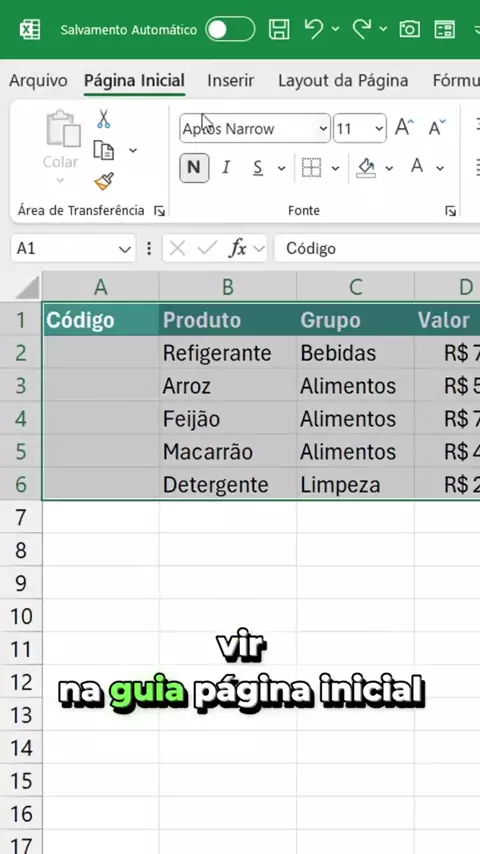
⏱️ Uma das grandes vantagens do Excel é poder automatizar nossas tarefas diárias. Com recursos simples, você pode ganhar tempo, evitar erros e deixar seu trabalho muito mais eficiente. Já salva essa postagem para consultar quando precisar! 😉
2
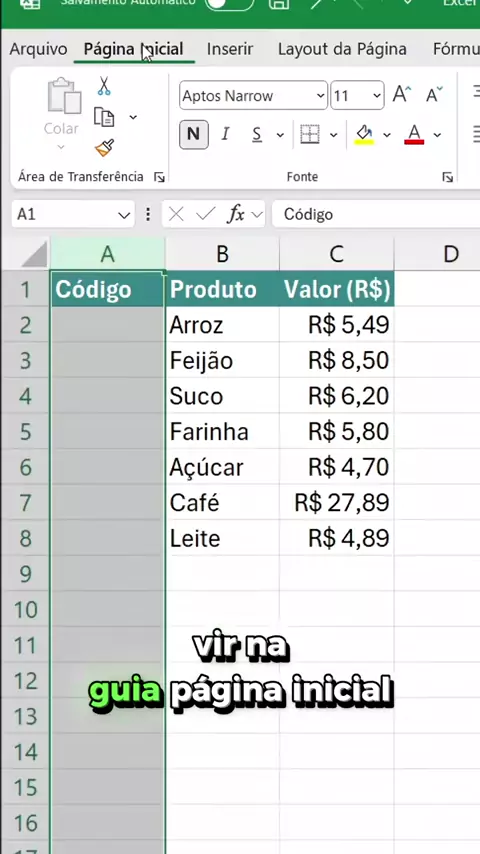
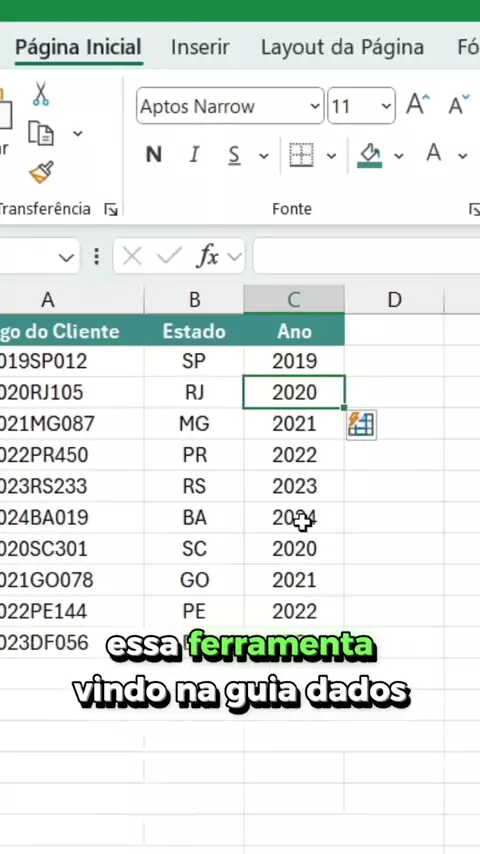
🔢 Já precisou colocar zeros à esquerda de um número e o Excel apagava ele? Isso é muito comum em planilhas com códigos, CPFs, CEPs, contas ou identificadores, mas a boa notícia é que dá pra fazer isso sem nem mesmo precisar digitar zero por zero. Você pode usar a formatação personalizada pra deixar tudo padronizado e visualmente correto. Quer aprender ainda mais sobre Excel? Segue o perfil para vídeos diários!
3
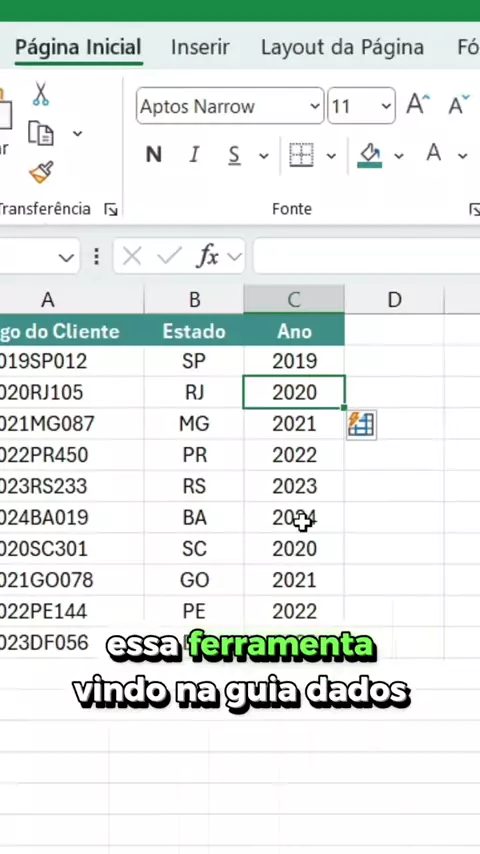
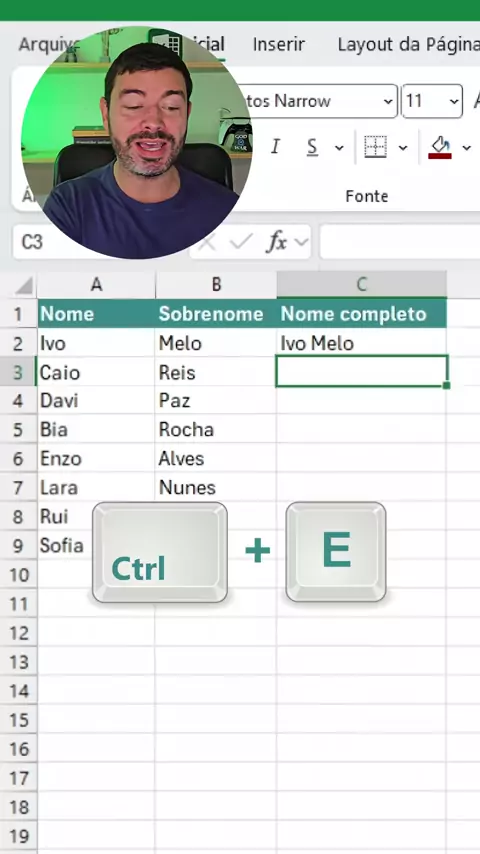
⚡ Já ouviu falar no Preenchimento Relâmpago do Excel? Esse recurso identifica padrões no que você está digitando e completa automaticamente o restante da coluna pra você. É como se fosse um atalho inteligente: você digita alguns exemplos e o Excel entende sozinho o que precisa ser feito. Isso é útil para: ✔️ Separar ou juntar nomes e sobrenomes ✔️ Remover pontuação de CPF ou CNPJ ✔️ Padronizar informações rapidamente ✔️ Extrair apenas números de um texto ✔️ Separar ou juntar colunas ✔️ Criar no...

2
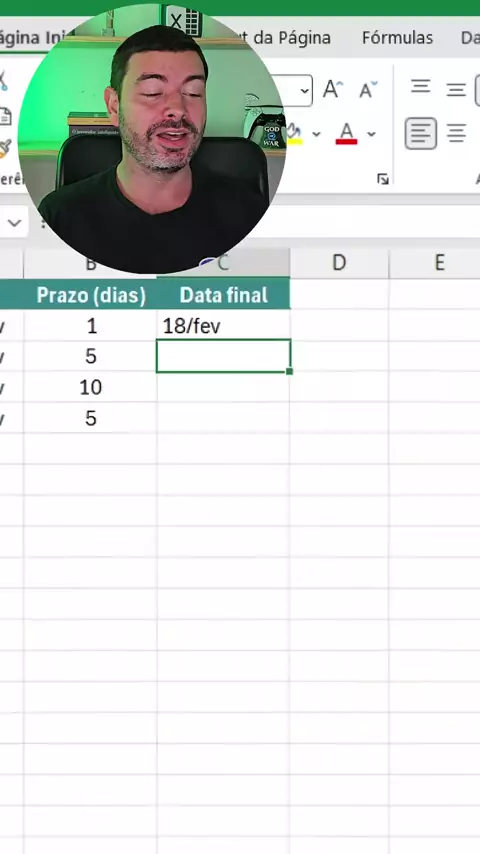
📅 Já perdeu tempo contando dias no calendário? Com a função DIATRABALHO você consegue calcular prazos com dias úteis. Algumas situações onde ela pode te ajudar: ✔️ Calcular a data de entrega de pedidos; ✔️ Planejar cronogramas de projetos; ✔️ Organizar folgas e escalas de trabalho; ✔️ Definir prazos de pagamentos e cobranças; E o melhor: ainda dá pra incluir feriados no cálculo para ficar ainda mais preciso! Já salva essa postagem para usar sempre que precisar.
2
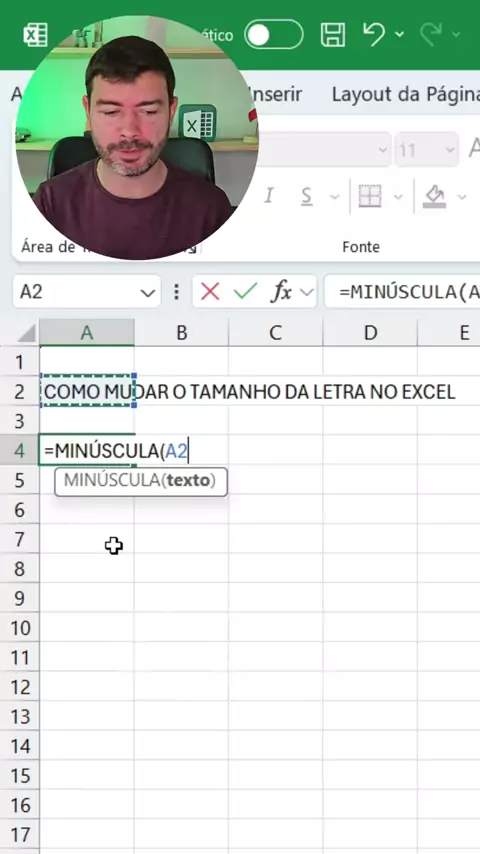
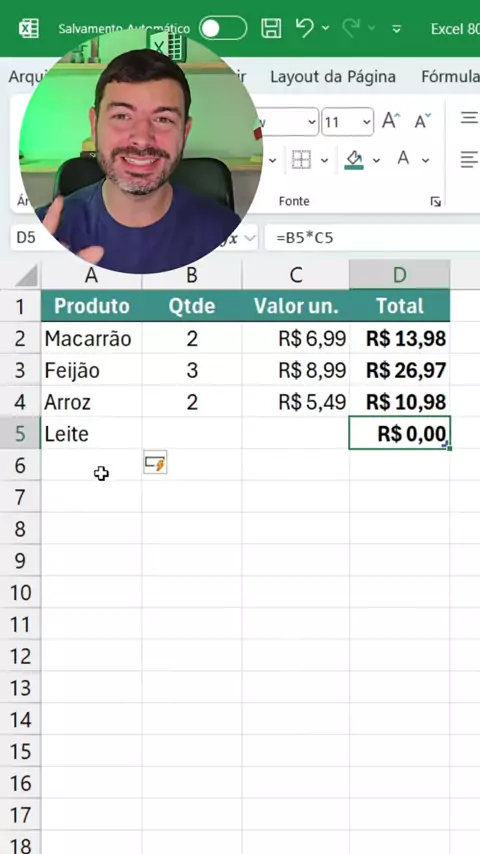
✍️ No Excel, pequenas funções podem trazer uma grande diferença na organização dos seus dados. 🔠 MAIÚSCULA: transforma todo o texto em letras maiúsculas. 🔡 MINÚSCULA: transforma todo o texto em letras minúsculas. 🔤 PRI.MAIÚSCULA: coloca apenas a primeira letra de cada palavra em maiúscula. Essas funções são muito úteis quando recebemos informações não padronizadas, como nomes de clientes digitados de várias formas. Excel não é só número, sabia que existem esses funções de texto também?
2
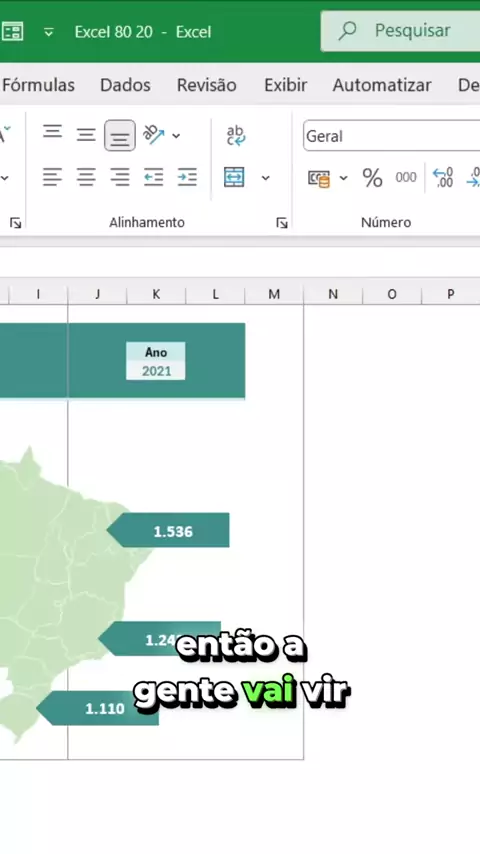
O Excel tem recursos que fazem a gente pensar: “como eu não descobri isso antes?” 😅 Um dos meus favoritos é o Formato de Tabela. Ele não só aplica fórmulas automaticamente em cada nova linha, como também cria filtros instantâneos, replica a formatação e facilita a criação de funções automáticas em toda a planilha. Me conta aqui, você já conhecia esse recurso ou ainda fica copiando e colando as fórmulas em todas as linhas?
2
Já aconteceu de imprimir uma planilha no Excel e ela sair toda cortada? 😅 Com a visão de quebra de página, você consegue ajustar o tamanho certinho e evitar esse problema. 💬 Me conta aqui, isso já aconteceu com você?

3
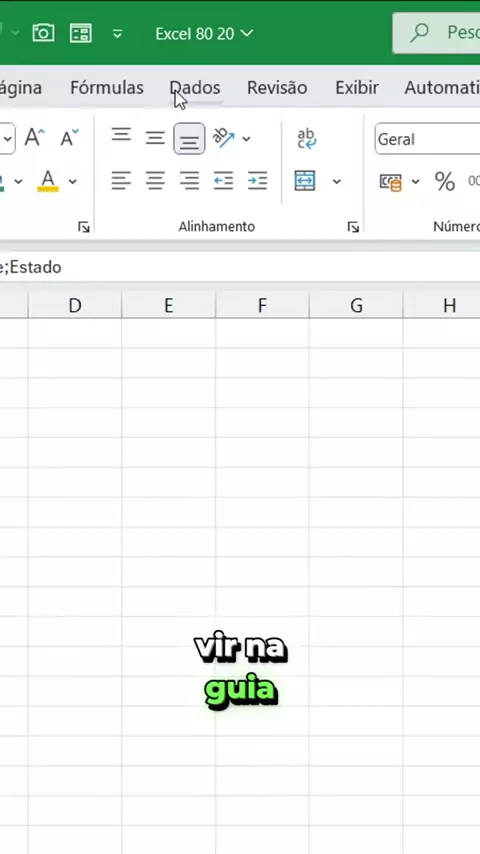
Você ajusta as células e… pronto, lá se foi o tamanho da sua imagem... 😩 No Excel dá pra resolver isso fácil: é só fixar o tamanho nas propriedades. Já salva essa postagem para consultar da próxima vez que sus imagens ficarem todas esticadas.
2
📥 Importou dados de fora do Excel e tudo veio bagunçado em uma coluna só? A ferramenta Texto para Colunas é perfeita pra isso! Com ela, você pode separar as informações automaticamente com base em vírgulas, espaços, tabulações e outros separadores. Super útil pra organizar arquivos importados de sistemas, sites ou até do bloco de notas e deixar tudo prontinho pra analisar no Excel! Já precisou desse recurso alguma vez?
2
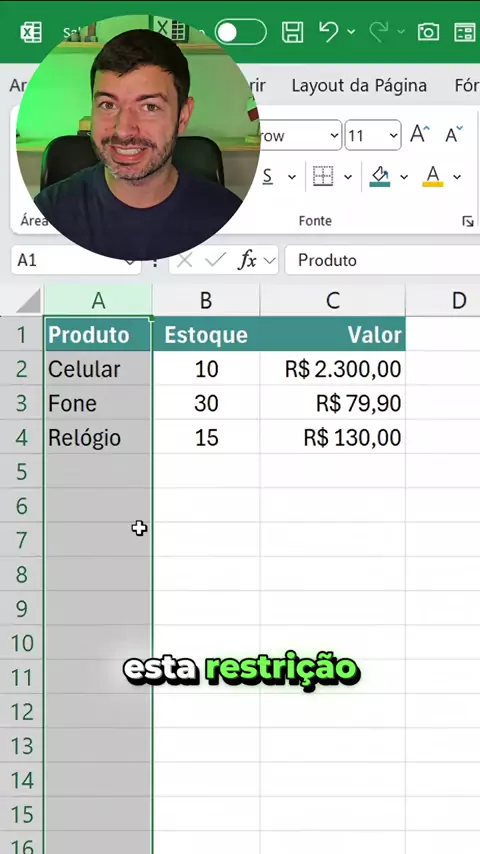
🚫 Chega de informações repetidas na sua planilha! Com a Validação de Dados no Excel, você consegue impedir que itens duplicados sejam inseridos em uma coluna — ideal para listas de produtos, códigos, nomes e muito mais. Simples de configurar e super eficaz pra manter seus dados organizados e confiáveis! Já conhecia essa forma de evitar duplicidades no Excel?
2
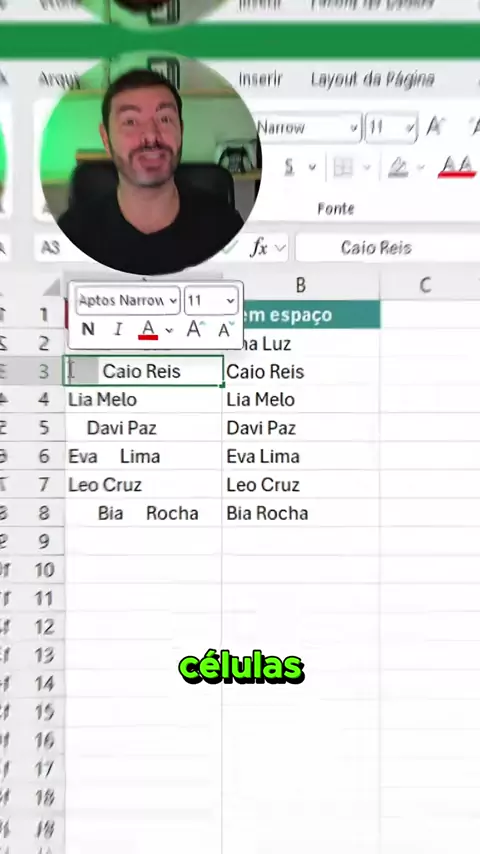
Se você perguntar como remover espações em branco de uma célula, muitas pessoas tem a resposta na ponta da língua: é só usar a função ARRUMAR! Mas nem sempre ela vai resolver todos os seus problemas. Pode parecer estranho, mas existem diferentes tipos de espaços e alguns deles a função arrumar não consegue apagar. Para essas situações você pode utilizar o recurso de substituir, trocando esse espaço diferente por vazio, ou seja, apagando ele. Já viu alguém te ensinar isso? Me conta aqui nos come...

2
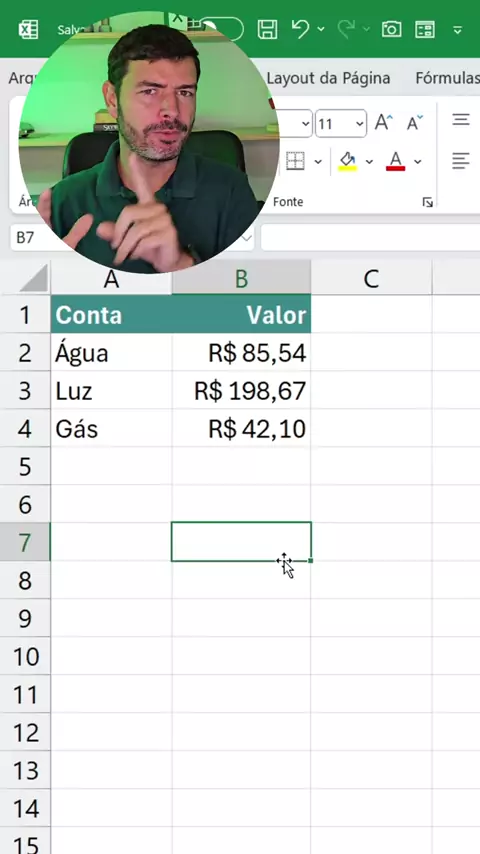
Tenho certeza que você fica copiando e colando células para criar uma lista com todas as suas informações, todo mundo já fez isso, até eu mesmo! Mas agora o Excel resolveu o nosso problema! Uma nova função que irá juntar todas as nossas células em uma lista em poucos segundos! Segue aqui o perfil para continuar sabendo das principais novidades do Excel e trabalhar de forma mais eficiente! 🚀

33
94
42
56
52

24
115
44
23

66

59
63

153
5
177
56
106
182
356
60
Loading
